App Store-Land ändern
So erhältst du eine App, die in deiner Region nicht verfügbar ist
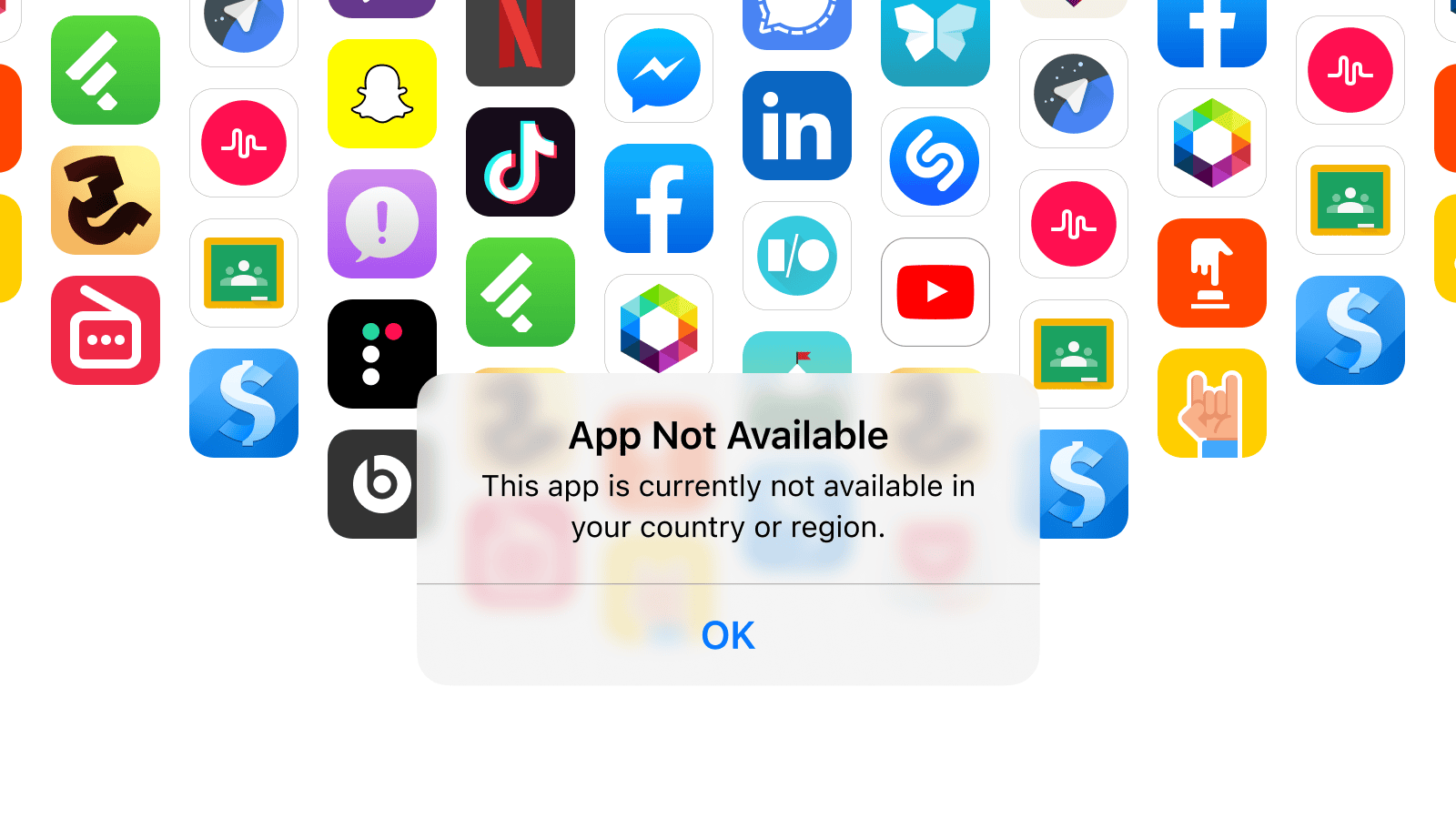
Warum du das Land im App Store ändern möchtest
Durch das Ändern deiner Region erhältst du Zugriff auf Apps, die in deinem aktuellen App Store nicht verfügbar sind:
- Streaming-Dienste
- Spiele
- Messenger
- VPN-Dienste
Wenn eine App zuvor installiert wurde, aber aus dem App Store deines Landes entfernt wurde, kannst du sie nach dem Regionswechsel erneut installieren und aktualisieren.
In einigen App Stores ist es nicht mehr möglich, das Guthaben aufzuladen oder Abos über Mobilfunkanbieter zu bezahlen. Apple hat das Ändern der Region vereinfacht – du kannst dies jetzt mit deinem bestehenden Account tun.
Es gibt zwei Optionen
App Store-Region mit bestehendem Account auf dem iPhone ändern
Empfohlen
Für die meisten Nutzer geeignet. Eine zusätzliche Telefonnummer ist nicht erforderlich. Voraussetzungen: kein App Store-Guthaben, kein aktives Apple Music-Abo und du bist nicht Teil einer Familienfreigabe.
Zusätzliches Apple-Konto erstellen
Beste Option, wenn du aktive Abos (inkl. Apple Music) nicht kündigen möchtest. Du benötigst eine Telefonnummer, die keinem anderen Apple-Konto zugeordnet ist.
Am einfachsten, wenn du keine App Store-Abos hast.
Bevor du die Region wechselst: Stelle sicher, dass diese drei Bedingungen erfüllt sind
Dein App Store-Guthaben muss null sein.
App Store → Profil-Icon → Benutzername
Verwende es vor dem Regionswechsel für Einkäufe.
Kontaktiere den Apple Support unter getsupport.apple.com und bitte um manuelle Entfernung des Guthabens. Der Betrag wird nicht erstattet.
Die meisten Abos blockieren den Regionswechsel nicht – sie laufen bis zum Ende des bezahlten Zeitraums weiter. Nach dem Wechsel kannst du neu abschließen (Preise können abweichen).
Ausnahme – Apple Music. Ist dein Apple Music-Abo aktiv, kannst du die Region nicht wechseln. Kündige und warte, bis das Abo abgelaufen ist.
Daten in iCloud+ werden nach Aboende nicht gelöscht. Apple macht ggf. Ausnahmen für bestimmte Länder: Fotos, Videos und Dokumente bleiben downloadbar. Neue Daten werden nur dann nicht mehr synchronisiert, wenn das Speicherlimit überschritten wird.
Einstellungen → [Dein Name] → Familie → Dein Name → Familienfreigabe beenden
Entferne jedes Mitglied und löse anschließend die Gruppe auf.
Nach dem Regionswechsel kannst du eine neue Gruppe anlegen.
Zusätzliche Apple‑ID erstellen
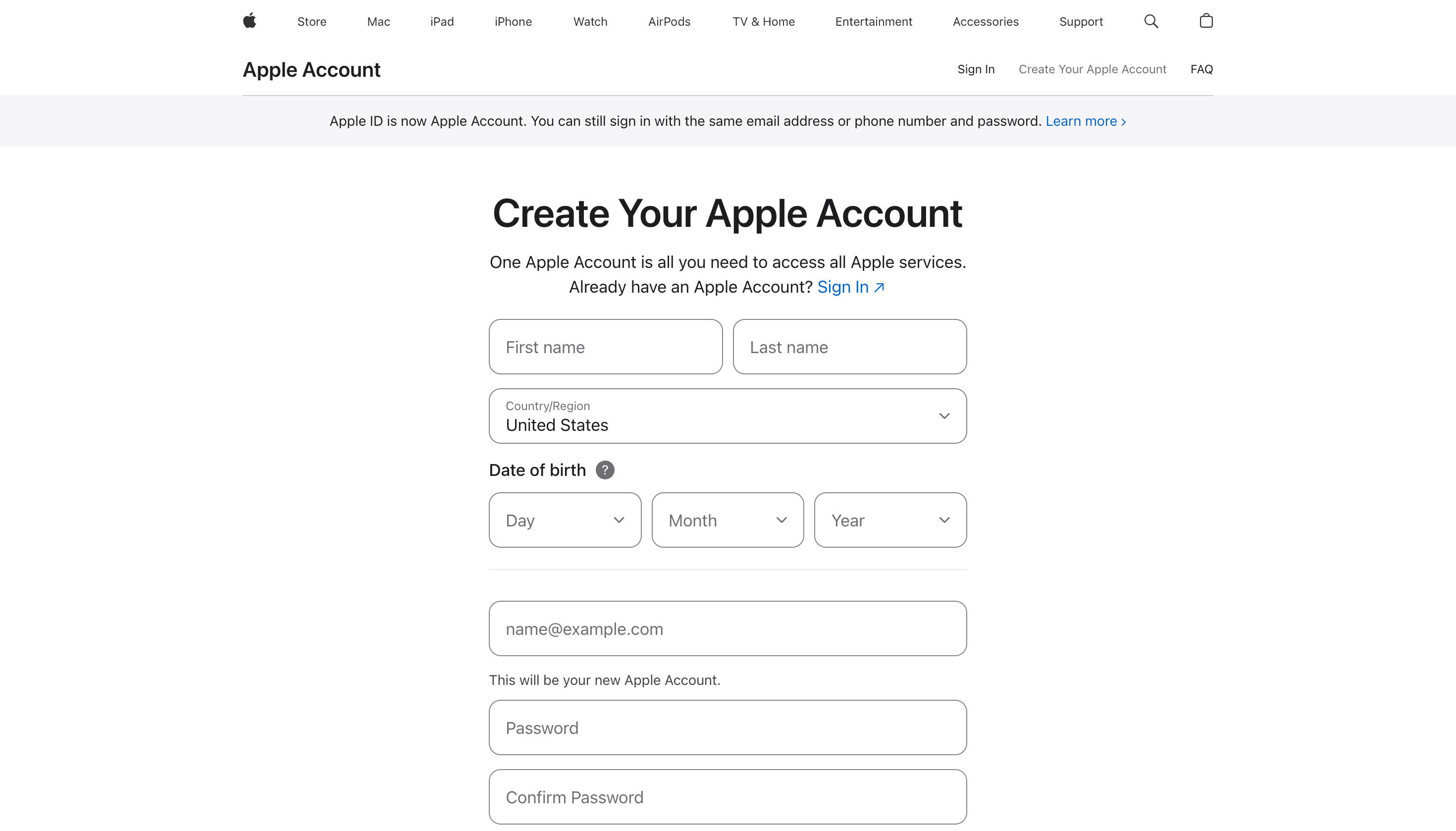
Schritt 1. Neues Apple-Konto (Apple ID) in einer anderen Region erstellen
- Gehe zu https://appleid.apple.com/account.
- Gib einen beliebigen Vor- und Nachnamen ein und wähle das gewünschte Land. Wir empfehlen Vereinigte Staaten, da dort die meisten Apps verfügbar sind.
- Gib eine E-Mail-Adresse ein, die keinem Apple-Konto zugeordnet ist. Du erhältst einen Bestätigungscode.
- Gib eine Telefonnummer ein, die nicht mit einem Apple-Konto verbunden ist oder als Zahlungsmethode verwendet wird. Du erhältst einen Bestätigungscode.
- Abwarten – eventuell ist es nur ein temporäres Problem
- Eine andere Nummer eingeben – diese könnte schon genutzt worden sein
- Registriere dich über einen anderen Apple-Dienst: iCloud-Website, Mail oder Musik
- Kontaktiere Apple Support
- Bestätige deine E-Mail-Adresse und Telefonnummer und klicke auf Weiter.
Variante 1 (am zuverlässigsten). Kaufe eine physische SIM-Karte oder eine eSIM. Du kannst eine eSIM direkt über die App deines Mobilfunkanbieters erwerben – kein Shop-Besuch notwendig.
Variante 2. Verwende einen virtuellen Nummerndienst. Zum Beispiel OnlineSim (bietet kostenlose Nummern, aber diese könnten bereits für einen Account verwendet worden sein).
Sei vorsichtig bei der Nutzung von Drittanbieterdiensten und lies deren Datenschutzrichtlinien. Nutze kein Apple-Konto mit verknüpfter virtueller Nummer als Hauptkonto. Ein solches Konto kann per SMS nicht wiederhergestellt werden.
Wenn du die Fehlermeldung “Verification codes cannot be sent to this phone number at this time. Please try again later” erhältst, versuche Folgendes:
Fertig! Dein neues Apple-Konto kann jetzt mit dem App Store verknüpft werden.
Wenn du die Fehlermeldung „Account konnte nicht erstellt werden. Dein Account kann derzeit nicht angelegt werden“ erhältst, versuche Folgendes:
- Eine andere E-Mail-Adresse verwenden, am besten Gmail
- Rufe https://appleid.apple.com/account von einem anderen Gerät auf. Du kannst auch Android oder Windows nutzen
- Registriere dich über einen anderen Apple-Dienst: iCloud-Website, Mail oder Musik
- Kontaktiere Apple Support
Zusätzliche Apple‑ID erstellen
Schritt 2. Deine neue Apple‑ID mit dem App Store verknüpfen
- Öffne Einstellungen und tippe auf deinen Namen.
- Tippe auf 'Medien & Käufe' → Abmelden. Dadurch meldest du dich nur vom App Store ab – dein Apple-Konto bleibt auf dem Gerät angemeldet.
- Tippe erneut auf 'Medien & Käufe' und wähle 'Nicht [dein Name]?'. Du wirst aufgefordert, dich mit einem anderen Apple-Konto anzumelden – gib die Zugangsdaten für das neue Konto ein.
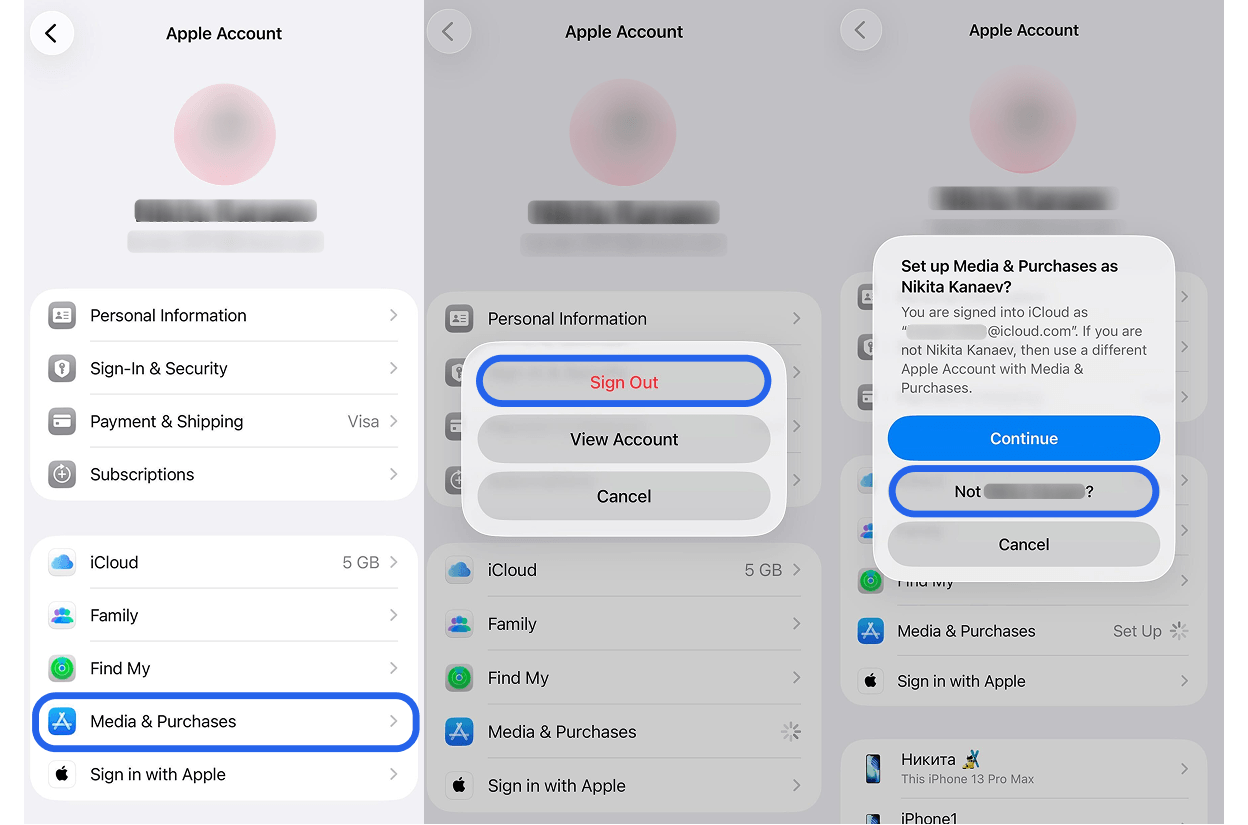
Fertig! Du hast jetzt Zugriff auf bisher nicht verfügbare Apps und erhältst Updates. Du kannst jederzeit zwischen deinen Konten wechseln.
Wichtig: Wenn eine App bereits installiert ist, installiere sie mit dem App Store des neuen Apple-Kontos neu — andernfalls kannst du sie später nicht aktualisieren.Region im bestehenden Account ändern
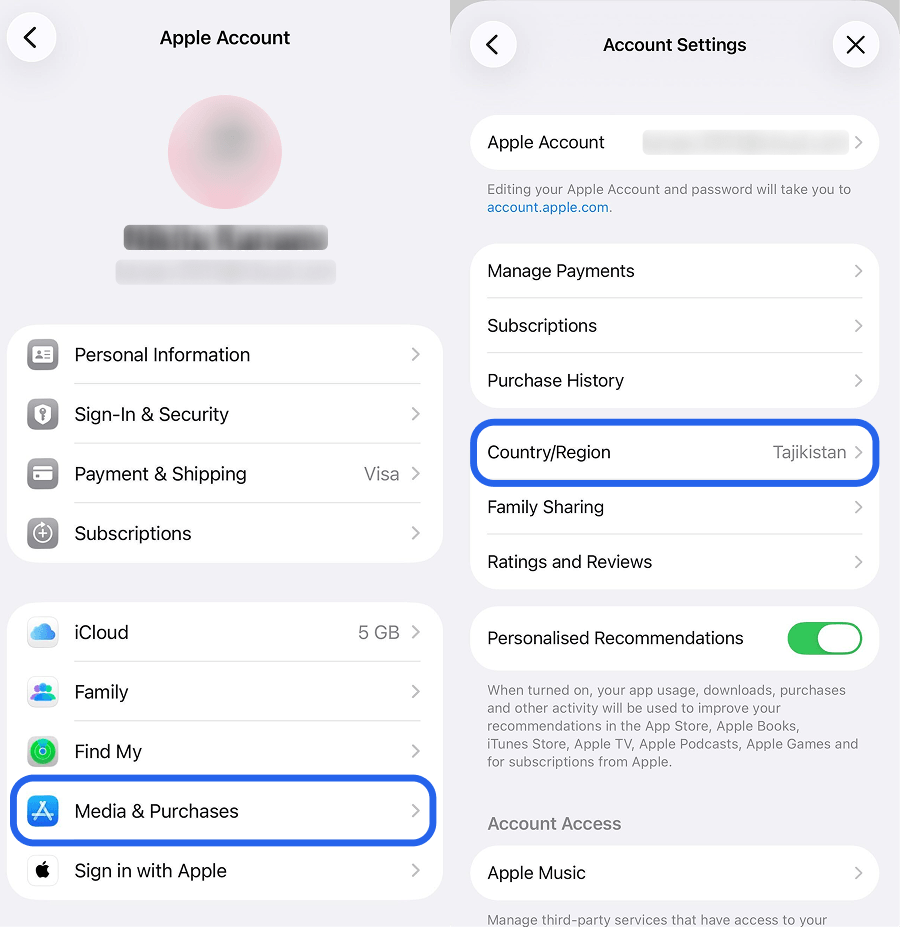
Schritt 1. Finde die richtigen Einstellungen
- Öffne Einstellungen auf deinem iPhone oder iPad.
- Tippe auf deinen Namen und dann auf Medien & Käufe.
- Tippe auf Land/Region.
Region im bestehenden Account ändern
Schritt 2. Wähle dein neues Land oder Region
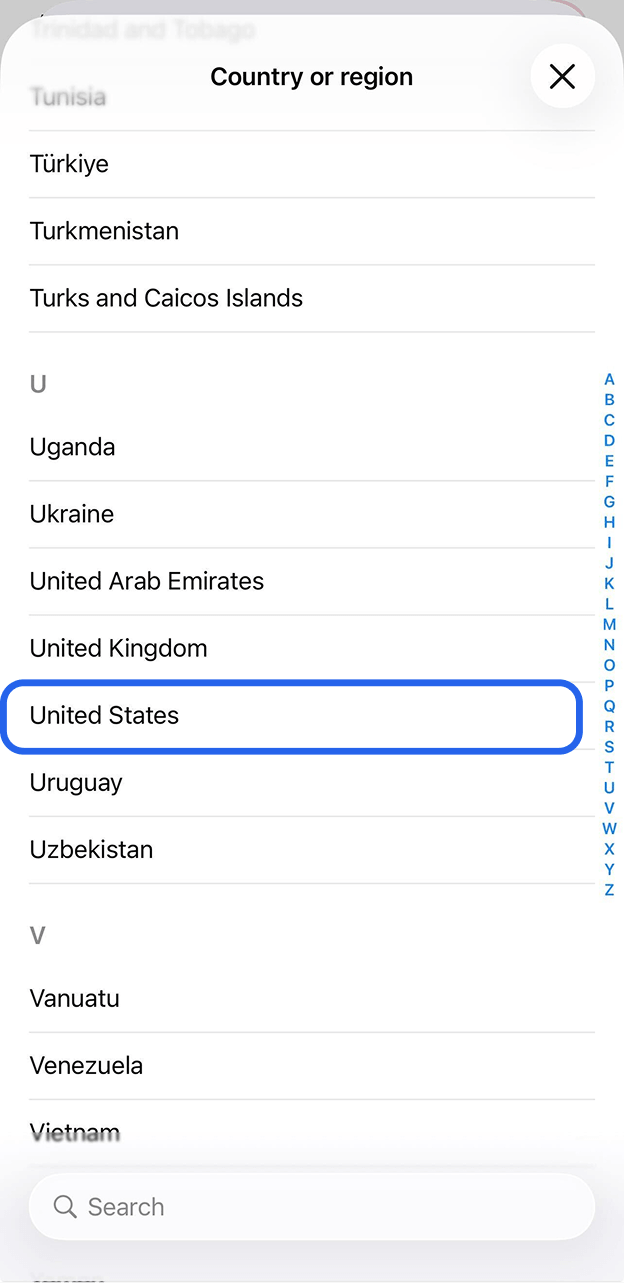
- Wähle das gewünschte Land aus der Liste. Unten findest du eine Aufzählung von Ländern, in denen die meisten Apps verfügbar sind und der Wechsel reibungslos klappt.
- USA — größte Auswahl. Neue Apps erscheinen zuerst hier, Apple Intelligence ist verfügbar.
- Türkei, Kasachstan, Georgien, Serbien, Aserbaidschan.
- Tippe auf Weiter und akzeptiere die Geschäftsbedingungen.
Region im bestehenden Account ändern
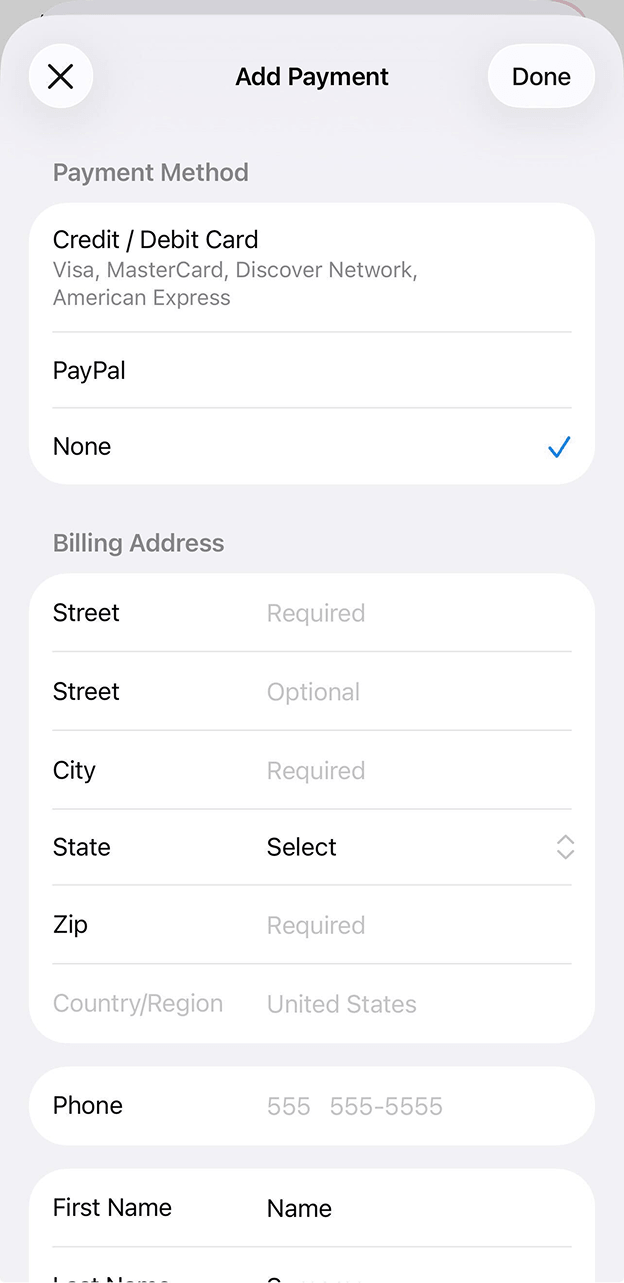
Schritt 3. Zahlungsmethode und Rechnungsadresse eingeben
Region im bestehenden Account ändern
Super! Jetzt weißt du, wie du die Region auf dem iPhone wechselst und Apps im App Store nutzt.
- Zahlung auf der Website des Dienstes – die Hauptmethode. Die meisten Dienste erlauben eine Zahlung direkt auf ihrer Website: per Karte, Kryptowährung und andere Methoden.
- Internationale Karte – falls vorhanden, kannst du sie im App Store hinterlegen und direkt in der App bezahlen.
- Geschenkkarten – du kannst Geschenkkarten für die gewünschte Region bei Drittanbietern kaufen.
- Guthaben ist nicht null – lasse dein Guthaben von Apple Support auf getsupport.apple.com zurücksetzen.
- Aktives Apple Music-Abo – kündigen und warten, bis das Abo abgelaufen ist.
- Familienfreigabe ist aktiv – Familiengruppe verlassen.
- Meldung „Entwickler hat die App entfernt“ – das bedeutet, die App wurde vor dem Wechsel installiert. Nach dem Wechsel funktionieren Updates nicht — lösche die App und lade sie erneut aus dem App Store.
- Weniger als 90 Tage seit der letzten Änderung vergangen – warte, bis dieser Zeitraum verstrichen ist.