Changer de pays sur l’App Store
Comment obtenir une application qui n’est pas disponible dans votre région
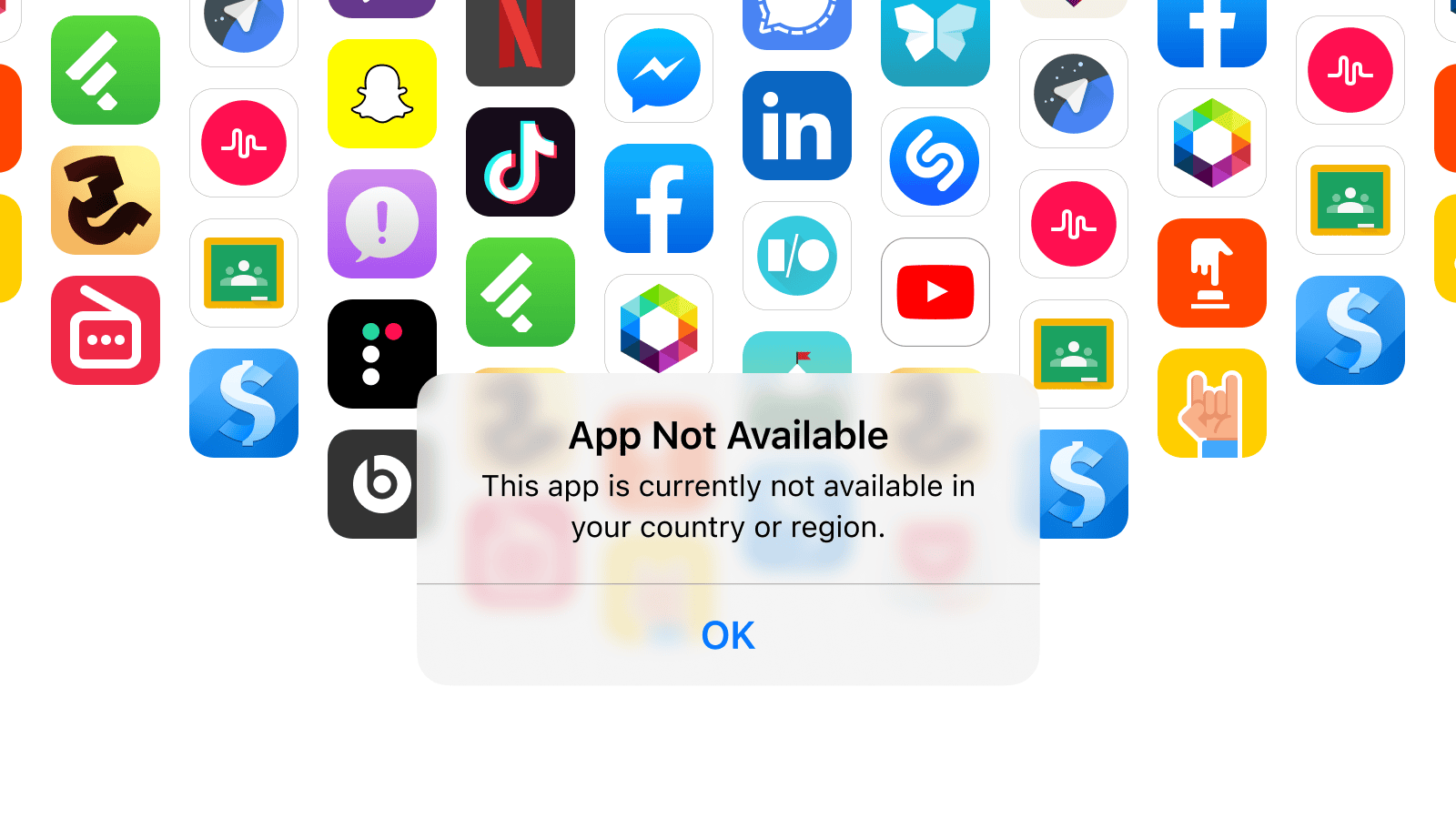
Pourquoi changer de pays sur l’App Store ?
Changer de région vous permet d’accéder à des applications qui ne sont pas disponibles sur votre App Store actuel :
- Services de streaming
- Jeux
- Messageries
- Services VPN
Si une application installée précédemment a été retirée de l’App Store de votre pays, vous pourrez la réinstaller et la mettre à jour après avoir changé de région.
Il n’est plus possible d’ajouter du crédit dans certains App Store ou de payer des abonnements via un opérateur mobile. Apple a simplifié le changement de région : il est désormais possible via votre compte existant.
Deux options s'offrent à vous
Changer de région sur l’App Store avec un compte existant sur iPhone
Recommandé
Convient à la plupart des utilisateurs. Aucun numéro de téléphone supplémentaire n’est requis. Prérequis : solde App Store à zéro, aucun abonnement Apple Music actif, et ne pas faire partie d’un groupe de partage familial.
Créer un autre compte Apple
Idéal si vous avez des abonnements actifs (notamment Apple Music) que vous ne souhaitez pas annuler. Un numéro de téléphone non lié à un autre compte Apple sera nécessaire.
Le plus pratique si vous n’avez pas d’abonnements App Store.
Avant de changer de région : vérifiez ces 3 points
Le solde App Store doit être à zéro.
App Store → Icône du profil → Nom de l’utilisateur
Dépensez-le avant de changer de région.
Contactez Apple Support via getsupport.apple.com pour demander une remise à zéro manuelle. Aucun remboursement.
La plupart des abonnements ne bloquent pas le changement de région — ils restent valables jusqu’à la fin de la période en cours. Vous pourrez vous réabonner après, mais les tarifs peuvent changer.
Exception : Apple Music. Si vous avez un abonnement Apple Music actif, vous ne pourrez pas changer de région. Annulez-le et attendez sa résiliation.
Les données iCloud+ ne seront pas supprimées même après la fin de l’abonnement. Apple peut prévoir des exceptions pour certains pays : photos, vidéos et documents restent accessibles au téléchargement. Les nouvelles données ne seront plus synchronisées uniquement si vous dépassez la limite de stockage.
Réglages → [Votre nom] → Famille → Votre nom → Arrêter le partage familial
Supprimez chaque membre puis dissoudez le groupe.
Après avoir changé de région, vous pourrez créer un nouveau groupe.
Création d’un nouvel identifiant Apple
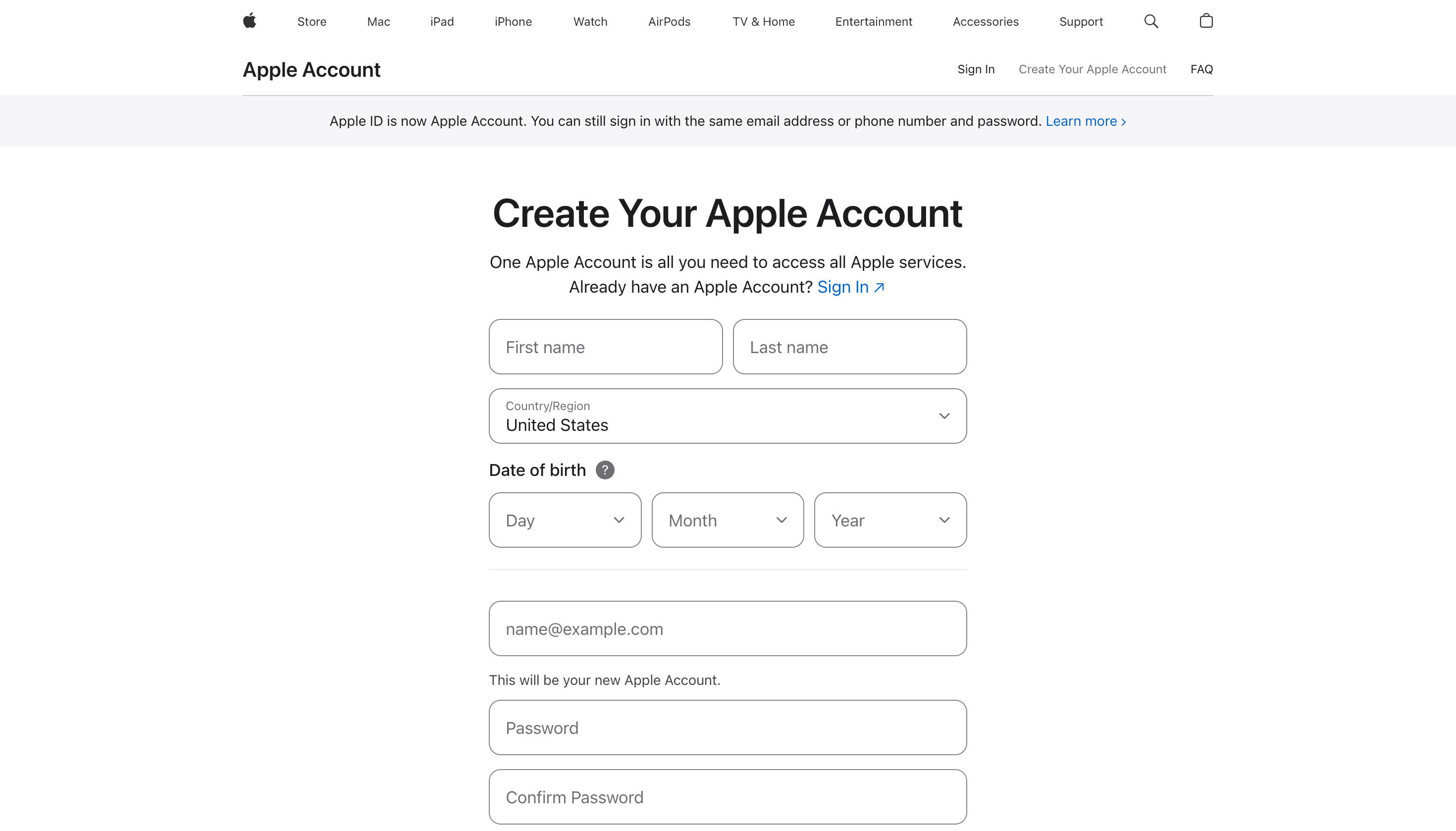
Étape 1. Créez un nouveau compte Apple (identifiant Apple) dans une autre région
- Rendez-vous sur https://appleid.apple.com/account.
- Saisissez prénom et nom de famille au choix et sélectionnez le pays voulu. Nous recommandons États-Unis — c’est là que la plupart des apps sont disponibles.
- Entrez une adresse e-mail non liée à un autre compte Apple. Un code de confirmation vous sera envoyé.
- Indiquez un numéro de téléphone non associé à un compte Apple ni utilisé comme mode de paiement. Un code de confirmation vous sera envoyé.
- Attendez — cela peut être un problème temporaire
- Essayez un autre numéro — le votre est peut-être déjà utilisé
- Inscrivez-vous via un autre service Apple : site iCloud, Mail ou Music
- Contactez l’assistance Apple
- Confirmez votre adresse e-mail et votre numéro, puis cliquez sur Continuer.
Option 1 (la plus fiable). Achetez une carte SIM physique ou une eSIM. Vous pouvez commander une eSIM directement via l’application de votre opérateur — inutile d’aller en boutique.
Option 2. Utilisez un service de numéro virtuel. Par exemple, OnlineSim (propose des numéros gratuits, mais certains peuvent déjà être liés à un compte).
Soyez prudent avec les services tiers et lisez leur politique de confidentialité. Ne définissez pas un compte Apple lié à un numéro virtuel comme principal : il ne pourra pas être récupéré par SMS.
Si vous voyez le message : « Les codes de vérification ne peuvent pas être envoyés à ce numéro actuellement. Veuillez réessayer plus tard. », essayez ceci :
C’est fait ! Votre nouveau compte Apple est prêt à être associé à l’App Store.
Si vous obtenez le message d’erreur « Impossible de créer le compte. Votre compte ne peut être créé pour l’instant », essayez ceci :
- Essayez une autre adresse e-mail, Gmail de préférence
- Visitez https://appleid.apple.com/account depuis un autre appareil. Android ou Windows fonctionnent aussi
- Inscrivez-vous via un autre service Apple : site iCloud, Mail ou Music
- Contactez l’assistance Apple
Création d’un nouvel identifiant Apple
Étape 2. Associez votre nouvel identifiant Apple à l’App Store
- Ouvrez Réglages et appuyez sur votre nom.
- Touchez Médias et achats → Se déconnecter. Vous serez uniquement déconnecté de l’App Store — vous resterez connecté à votre compte Apple.
- Touchez de nouveau Médias et achats et sélectionnez « Pas [votre nom] ? ». Connectez-vous alors avec votre nouvel identifiant Apple.
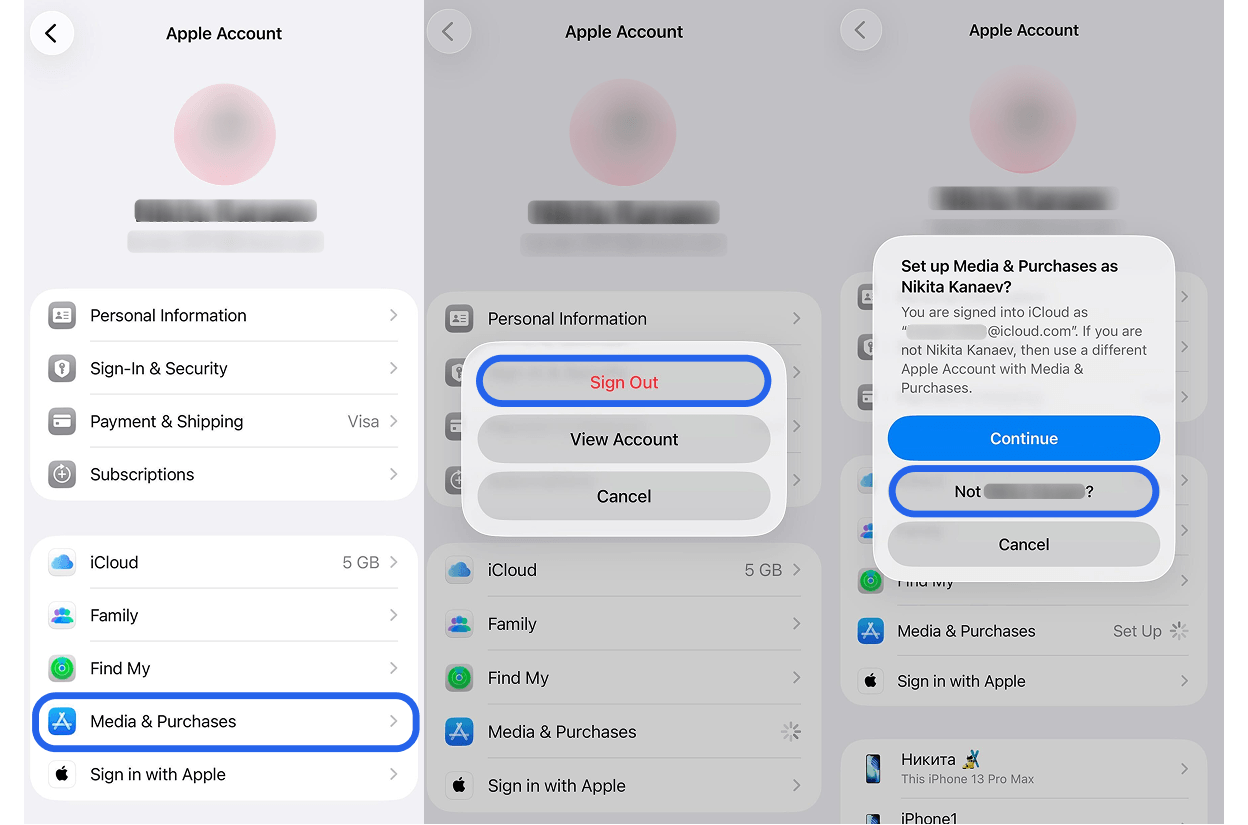
C’est bon ! Vous pouvez maintenant télécharger des apps auparavant indisponibles et recevoir des mises à jour. Vous pouvez changer de compte à tout moment.
Important : Si une application est déjà installée, réinstallez-la via l’App Store du nouveau compte — sinon, vous ne pourrez plus la mettre à jour à l’avenir.Changer la région de votre compte existant
Étape 1. Trouver les bons réglages
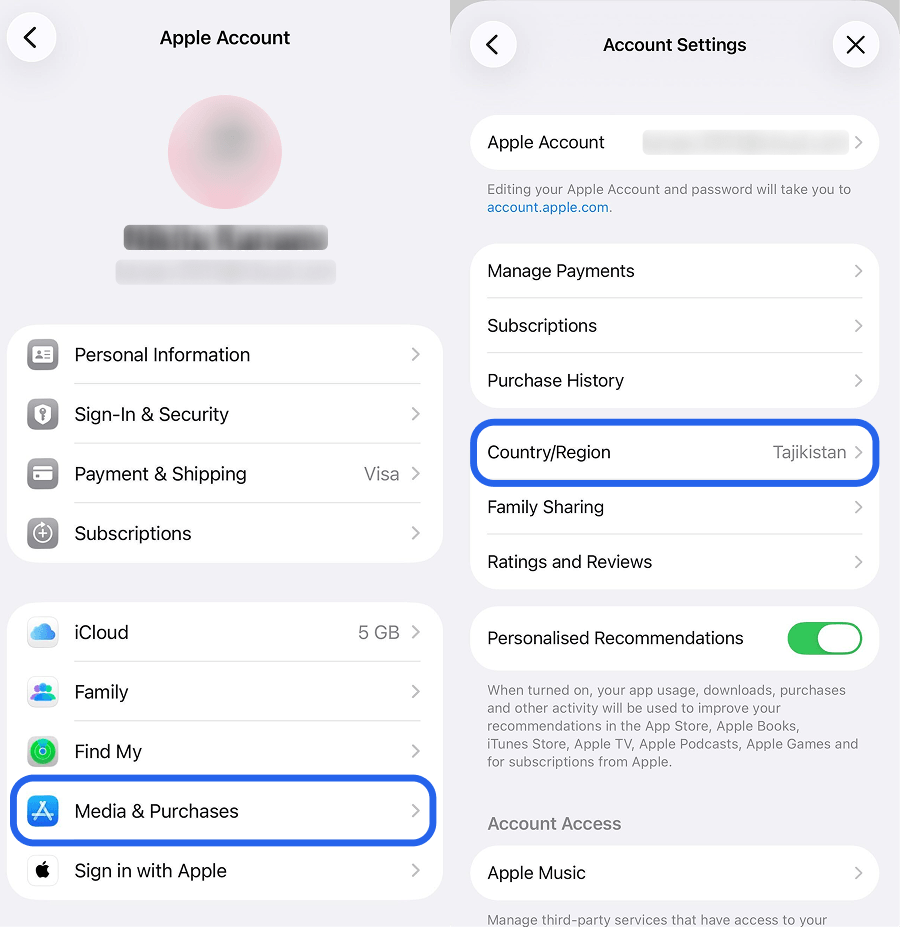
- Ouvrez Réglages sur votre iPhone ou iPad.
- Touchez votre nom, puis sélectionnez Médias et achats.
- Touchez Pays/Région.
Changer la région de votre compte existant
Étape 2. Choisissez votre nouveau pays ou région
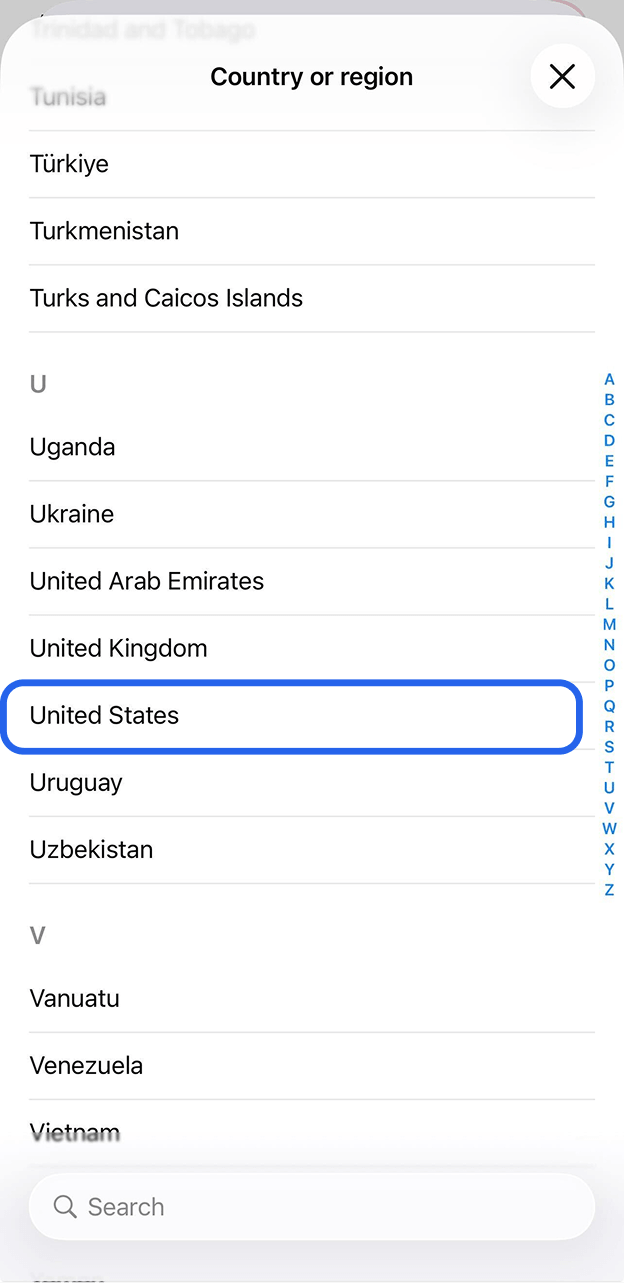
- Sélectionnez le pays qui vous intéresse dans la liste. Ci-dessous, nous listons les pays où la majorité des apps sont disponibles et où le changement de région fonctionne parfaitement.
- États-Unis — plus grand choix, nouveautés disponibles en premier, Apple Intelligence accessible.
- Turquie, Kazakhstan, Géorgie, Serbie, Azerbaïdjan.
- Touchez Continuer et acceptez les conditions générales.
Changer la région de votre compte existant
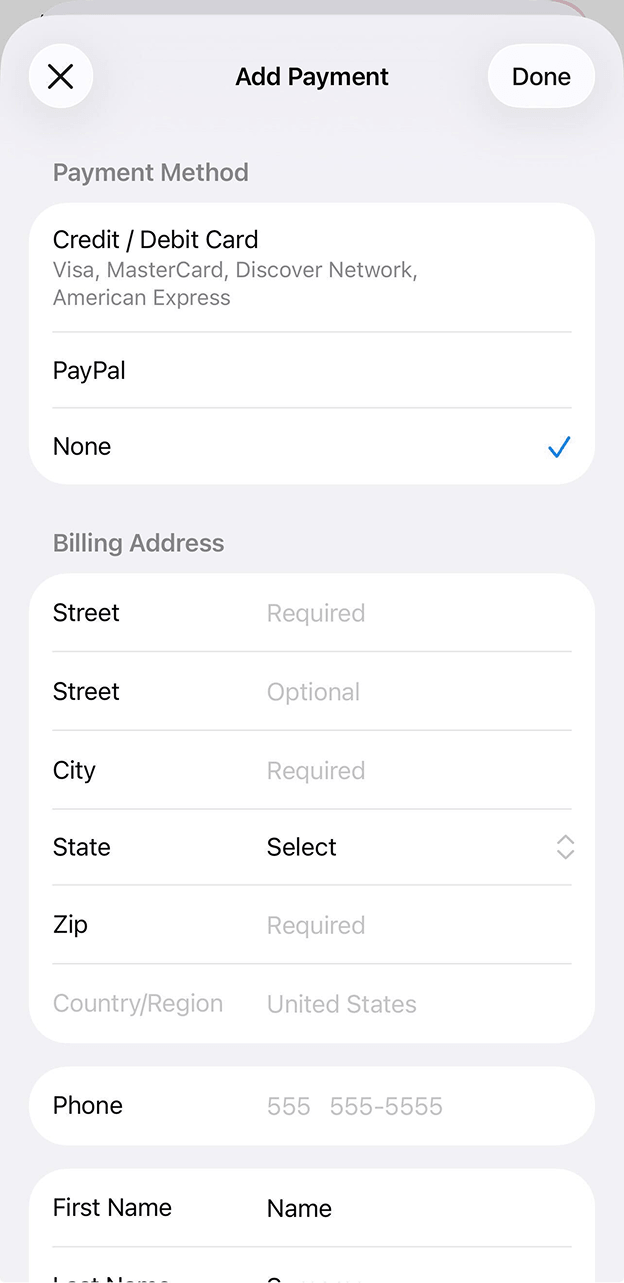
Étape 3. Saisissez votre mode de paiement et votre adresse de facturation
Changer la région de votre compte existant
Bravo ! Vous savez désormais comment changer de région sur iPhone et accéder à toutes les applications de l’App Store.
- Paiement sur le site du service — la méthode principale. La plupart des services proposent le paiement sur leur site (carte, crypto, etc.).
- Carte internationale — si vous en avez une, vous pouvez l’ajouter à l’App Store et payer dans l’app.
- Cartes cadeaux — achetez des cartes du pays souhaité chez des revendeurs spécialisés.
- Le solde n’est pas à zéro — contactez Apple Support via getsupport.apple.com pour le remettre à zéro.
- Abonnement Apple Music actif — annulez et attendez la fin de l’abonnement.
- Partage familial actif — quittez le groupe de partage familial.
- Message « le développeur a retiré l’app » — cela signifie que l’app existait avant le changement de région. Après le changement, les anciennes apps ne seront plus mises à jour : supprimez-les puis retéléchargez-les depuis l’App Store.
- Moins de 90 jours depuis le dernier changement — attendez la fin de la période avant de changer à nouveau.